✍️ 1. Correction et Méthodes de Sélection
A. Maîtriser la Sélection (Surligner)
La sélection est l'action de surligner une partie du texte pour indiquer à Word sur quelle partie effectuer une action (effacer, mettre en gras, changer la taille).
| Action | Méthode (Souris) | Résultat |
|---|---|---|
| Sélectionner un mot | Double-clic rapide sur le mot. | Le mot entier est surligné. |
| Sélectionner une phrase ou un bloc | Clic & Glisser (maintenir le clic gauche et déplacer le curseur). | Tout le bloc survolé est sélectionné. |
| Sélectionner un paragraphe | Triple-clic rapide n'importe où dans le paragraphe. | Le paragraphe entier est surligné. |
B. La Correction Linguistique Automatique
Word utilise des dictionnaires pour repérer les fautes et les signaler :
- Ligne Rouge Ondulée : Indique une erreur d'orthographe (le mot n'existe pas ou est mal tapé).
- Ligne Bleue Ondulée : Indique une erreur de grammaire ou de style (accord, ponctuation, etc.).
Pour corriger, faites un Clic Droit sur le mot souligné. Word propose alors les suggestions du dictionnaire.
🔤 2. La Mise en Forme des Caractères (Groupe Police)
La mise en forme de caractère permet de modifier l'apparence du texte sélectionné. Tous ces outils se trouvent dans le Ruban, sous l'onglet Accueil, dans le groupe Police.
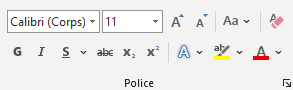
Outils Essentiels de Mise en Forme
- Police de Caractères : Détermine le style d'écriture (ex : Calibri, Arial, Comic Sans MS).
- Taille : Modifie la hauteur des lettres (mesurée en points, ex : 12, 14, 16...).
- Styles (G, I, S) :
- Gras (G) : Met le texte en évidence (plus épais).
- Italique (I) : Incline légèrement le texte.
- Souligné (S) : Ajoute une ligne sous le texte.
- Couleur de Police : Permet de choisir une couleur pour le texte.
Rappel : Il faut toujours sélectionner le texte avant d'appliquer une mise en forme !