
🖥️ U1S2-SÉANCE 2 : LE CHEF D'ORCHESTRE DE L'ORDINATEUR
Le Système d'Exploitation (SE) est l'interface indispensable entre l'utilisateur, ses logiciels et les composants physiques de la machine. Cette séquence pédagogique explique comment ce programme fondamental coordonne les ressources de l'ordinateur pour offrir un environnement de travail stable. En comprenant le rôle du SE, les élèves saisissent comment une machine complexe devient un outil accessible et capable d'exécuter des tâches variées de manière automatique et sécurisée.
🧠 Phase d'Exploration et de Réflexion
Activité 1 : Logiciel d'application vs Logiciel de base
Je cite un exemple de **logiciel d'application** et un exemple de **logiciel de base** :
Logiciel d'application (Pour faire un travail spécifique) :
Logiciel de base (Nécessaire au fonctionnement de l'ordi) :
Rappel : Le Système d'Exploitation (SE) est le **Logiciel de base** essentiel.
Activité 2 : Je coche les expressions correctes
Cochez la seule affirmation qui est VRAIE concernant le rôle de (SE) :
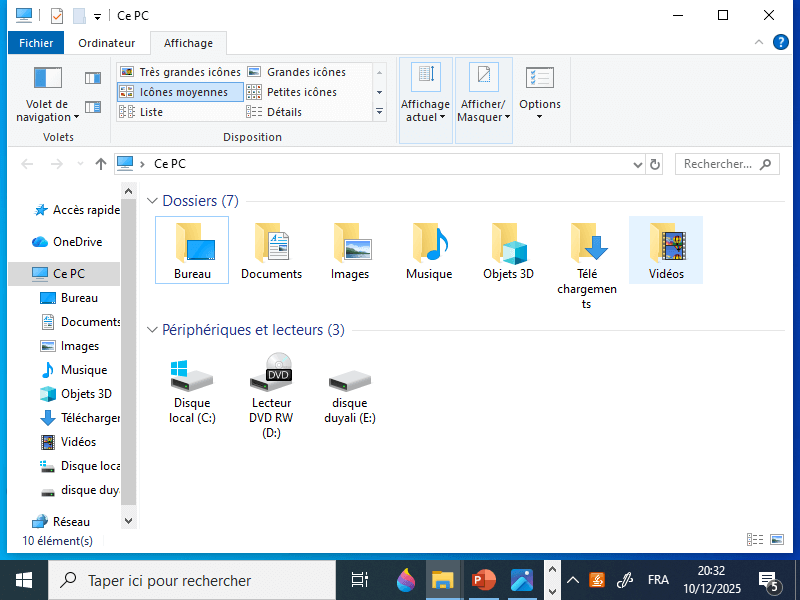
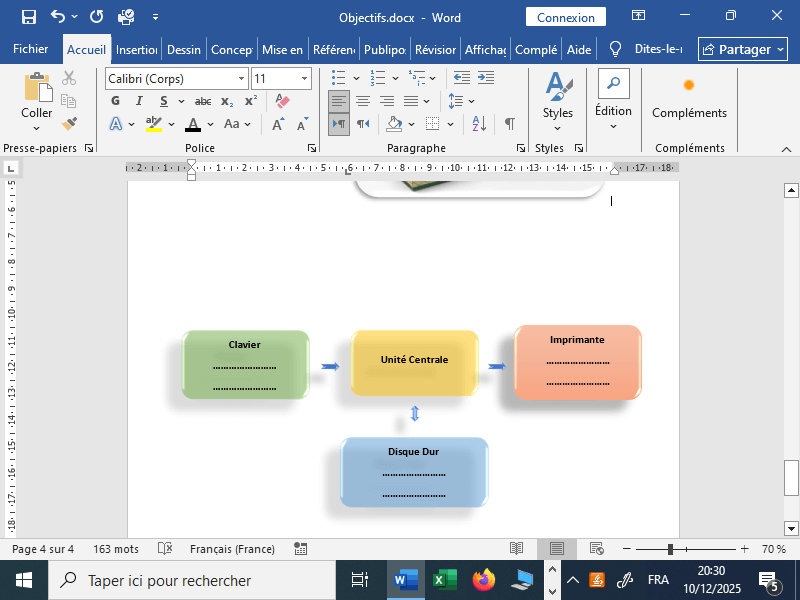
Activité 3 : Observation du Bureau (Windows )
J'observe les différents types d'écrans qui peuvent apparaître sur un ordinateur :
Lorsque je démarre l'ordinateur dans la salle, l'écran qui apparaît en premier est .
📚 Définition et Fonctions du Système d'Exploitation
1. C'est quoi un Système d'Exploitation (SE) ?
Le **Système d'Exploitation** est le **programme principal** qui permet à l'ordinateur d'être opérationnel.
C'est le **premier logiciel** à se lancer quand vous allumez votre machine. Sans lui, le matériel ne sait pas quoi faire. Il agit comme un **traducteur** ou un **chef d'orchestre** !
Les Rôles Essentiels de (SE) (Fonctions vitales) :
⚙️ Gestion du Matériel : Il contrôle le fonctionnement de tous les composants (clavier, écran, imprimante, etc.).
▶️ Lancement des Programmes : Il permet de lancer, d'exécuter et d'arrêter les applications (Word, Navigateur, Jeu).
💾 Gestion des Fichiers** : Il organise, lit et enregistre toutes les informations sur le disque dur.
🖼️ Interface Utilisateur** : Il vous offre l'environnement graphique (le Bureau, les fenêtres, les icônes) pour interagir facilement avec l'ordinateur.
Exemples de Systèmes d'Exploitation célèbres :
**Windows** (Ordinateur)
**MacOS** (Ordinateur Apple)
**Linux** (Ordinateur/Serveur)
**Android** (Mobile/Tablette)
**IOS** (iPhone/iPad)
2. L'environnement de Travail : Le Bureau Windows
Le **Bureau** est l'écran d'accueil du système d'exploitation Windows. C'est votre surface de travail numérique.
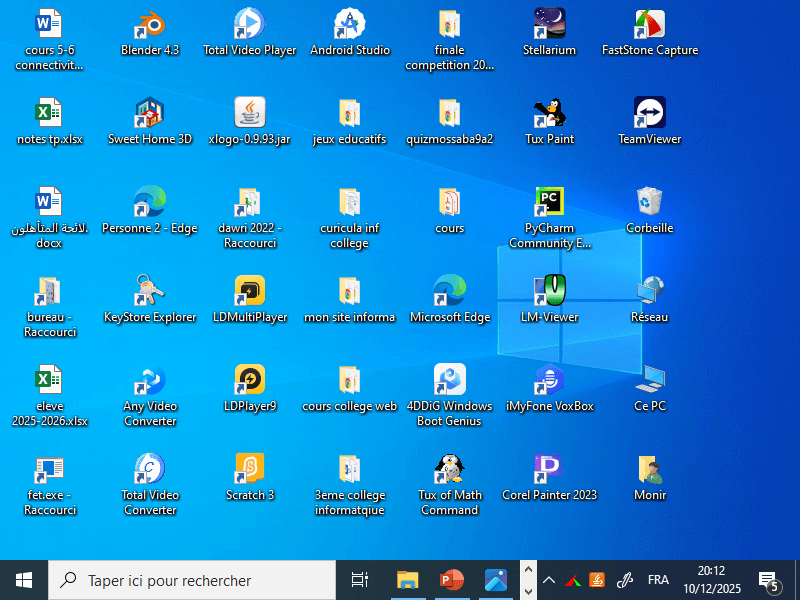
Les éléments clés du Bureau :
Les Icônes : De petits dessins représentant des raccourcis vers des applications (logiciels) ou des dossiers.
La Barre des Tâches : Située généralement en bas, elle contient le bouton Démarrer et les programmes ouverts.

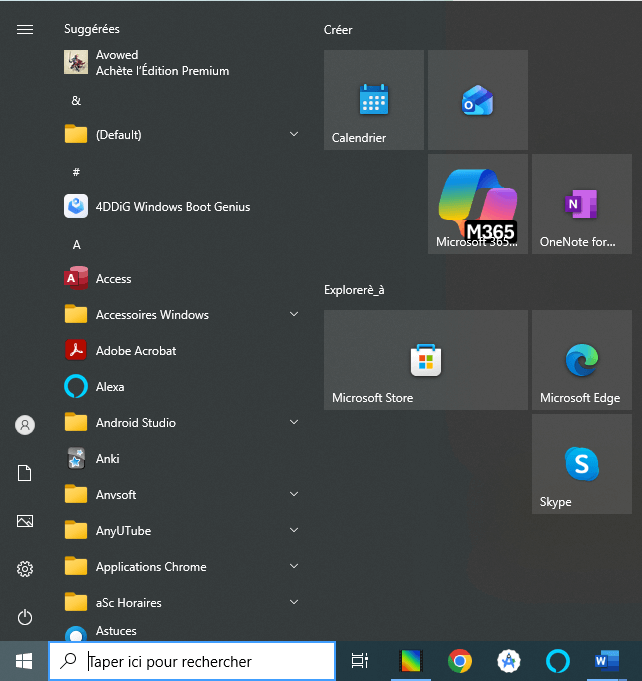
Le Bouton Démarrer : Le point de départ pour accéder à tous les programmes installés et pour éteindre l'ordinateur.
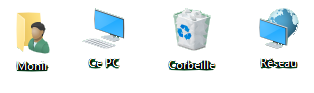
*Zoom sur les icônes :* Le **Poste de travail** affiche les disques. La **Corbeille** garde les fichiers supprimés jusqu'à la suppression définitive.
🎯 Évaluation de l'Unité (Je Teste Mes Connaissances)
Exercice 1 : Les différences du Bureau
Si deux ordinateurs ont le même SE (Windows) mais n'affichent pas la même Image de fond, par quel élément diffèrent-ils ?
Le Bureau N°1 diffère du Bureau N°2 par :
Exercice 3 : Applications en cours
La barre des tâches (simulée ci-dessous) montre des boutons. Chaque bouton correspond à une application ouverte.
Combien d'applications sont en cours d'exécution ?
Exercice 4 : Vrai ou Faux (Le Bureau et l'Interaction)
Indiquez Vrai (V) ou Faux (F) :
A. Les icônes représentent des raccourcis vers des applications :
B. L'interface du système d'exploitation Windows est graphique (utilise images et icônes) :
C. La plupart des actions sur Windows peuvent se faire avec la souris :
Exercice 5 : Le rôle du Bouton Démarrer
Quand je clique sur le bouton « **Démarrer** », que se passe-t-il ?
Exercice 6 : Lancer le TP Pratique
Cliquez sur le bouton ci-dessous pour télécharger le fichier de travail **tp1.docx
** Tp ( La Saisie ) **, puis ouvrez-le pour commencer l'activité pratique.
(Cliquez, téléchargez, puis ouvrez le fichier `tp1.docx` manuellement.)
💡 Points clés à retenir :
Interface Homme-Machine : C'est l'ensemble des moyens visuels (souris, icônes, fenêtres) qui permettent à une personne d'utiliser un ordinateur sans connaître le langage binaire.
Gestionnaire de ressources : Le système d'exploitation agit comme un surveillant qui distribue la mémoire et la puissance de calcul entre les différents logiciels ouverts.
Compatibilité : C'est la capacité d'un système d'exploitation à faire fonctionner certains matériels ou logiciels spécifiques selon des normes établies.
🛡️
Confidentialité & Expertise
Pour optimiser votre apprentissage sur MonirPro, nous utilisons des technologies de suivi pédagogique. En continuant, vous validez notre