🖱️ U1S2-SÉANCE 3 : LA GESTION DES FENÊTRES

L'utilisation d'un système d'exploitation moderne repose sur la maîtrise de l'interface graphique. Cette leçon se concentre sur la gestion des fenêtres, un concept fondamental qui permet de visualiser et d'organiser plusieurs tâches simultanément. En apprenant à manipuler les fenêtres du Bloc-notes ou de l'explorateur, les élèves développent des compétences essentielles pour personnaliser leur espace de travail numérique et optimiser leur efficacité au quotidien.

👀 Activités d'Observation de la Fenêtre Bloc-notes

Activité 1 : Identifier la Fenêtre

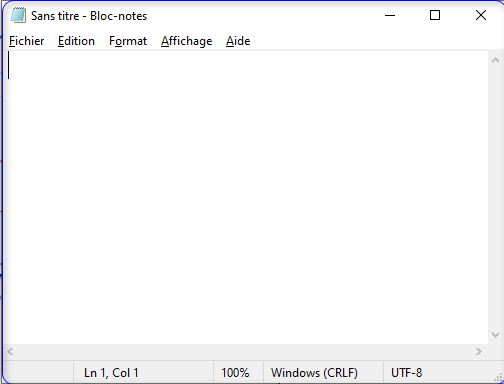
En observant l'image ci-dessous du **Bloc-notes**, votre espace de travail apparaît dans une zone rectangulaire, entourée d'une bordure.

notepad

1. Quel est le nom de cette zone rectangulaire qui vous permet de travailler ?


Activité 2 : Les Boutons de Gestion et la Structure

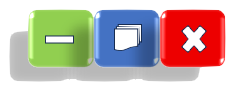
Observez les trois boutons situés en haut à droite de la fenêtre Bloc-notes :

[ **__** ] [ **🗗** ] [ **X** ]

2A. Que se passe-t-il lorsque vous cliquez sur le bouton [ __ ] ?


2B. Que permet de faire le bouton [ 🗗 ] ?


2C. Que se passe-t-il lorsque vous cliquez sur le bouton [ X ] ?


2D. Combien de zones principales constituent la fenêtre du Bloc-notes (Barre de titre, Barre de menu, Espace de travail, Barre d'état) ?

🖥️ Les Fenêtres : Définition et Gestion

1. Qu'est-ce qu'une Fenêtre ?

Une **fenêtre** est une **zone rectangulaire** qui apparaît à l'écran du bureau. Elle sert de cadre à une **application** (un logiciel) en cours d'exécution ou au contenu d'un **dossier**.

Le système Windows est basé sur le concept **WIMP** : **W**indows (Fenêtres), **I**cones, **M**enu et **P**ointeur (Souris). Les fenêtres sont donc essentielles !
notepadetiquette

2. Les Éléments d'une Fenêtre (Exemple Bloc-notes)

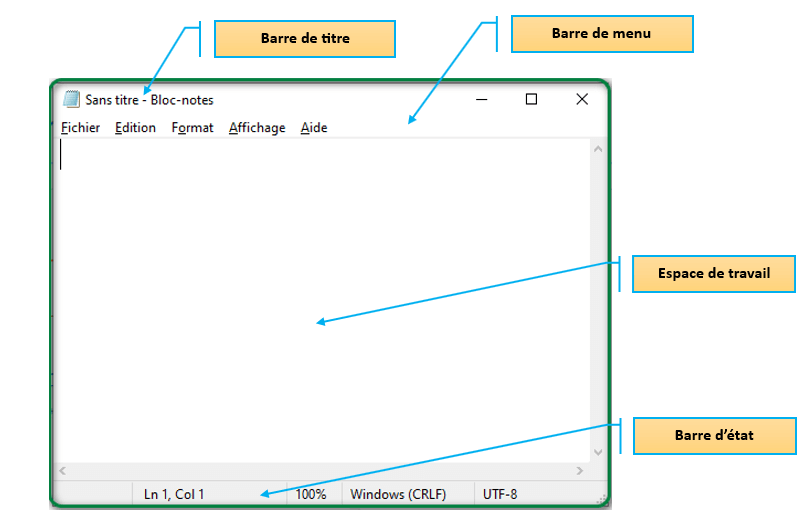
Toute fenêtre d'application simple comme le Bloc-notes est généralement composée de **quatre zones** principales :

  1. **La Barre de titre** : Située tout en haut, elle contient le nom du programme et du document en cours (Ex: *Sans titre - Bloc-notes*).

    title barre
  2. **La Barre de Menu** : Elle liste les commandes et options disponibles (Fichier, Édition, Format, Affichage, etc.).
  3. **L'Espace de Travail** : C'est la zone centrale où l'utilisateur saisit son texte ou visualise le contenu.
  4. **La Barre d'état** (ou Barre de statut) : Située tout en bas, elle affiche des informations sur l'état du document (Ex: numéro de ligne/colonne).

3. Les Fonctions des Boutons de Gestion

Ces trois boutons permettent de contrôler la taille et l'état de la fenêtre :

Symbole Nom du Bouton Fonction
__ **Réduire** Cache la fenêtre et la place temporairement sur la Barre des Tâches.
🗗 **Agrandir / Restaurer** Permet d'afficher la fenêtre en plein écran (Agrandir) ou de la remettre à sa taille précédente (Restaurer).
X **Fermer** Quitte l'application et fait disparaître la fenêtre de l'écran.
bouton controle

4. Les Actions sur la Fenêtre

  • **Déplacer la fenêtre** : On utilise la souris pour cliquer et glisser la barre de titre.
  • **Redimensionner la fenêtre** : On positionne le pointeur de la souris sur le bord de la fenêtre jusqu'à ce qu'il se transforme en double flèche, puis on clique et on étire.

🎯 Testons nos Compétences sur la Fenêtre

Exercice 1 : Associer le Bouton à son Rôle

Reliez le symbole du bouton (A, B, C) à son rôle (1, 2, 3). Écrivez le numéro correspondant.

A: X | B: _ | C: 🗗

1. Plein écran (Agrandir) | 2. Cacher sur la Barre des Tâches | 3. Quitter le programme

Bouton A (Fermer) = Rôle N°

Bouton B (Réduire) = Rôle N°

Bouton C (Agrandir) = Rôle N°

Exercice 2 : Vrai ou Faux sur les Fonctions

Indiquez si les affirmations sont Vraies (V) ou Fausses (F) :

A. La Barre de titre sert à déplacer la fenêtre.

B. On ne peut pas changer la taille d'une fenêtre.

C. Le bouton **Réduire** permet de fermer l'application.

Exercice 3 : Compléter la Phrase

Je complète la phrase ci-dessous avec l'un des termes suivants : **Barre de titre** - **Barre des tâches** - **Double-clic**.

Quand je clique sur le bouton **Réduire** (_), la fenêtre disparaît de l'écran et s'affiche sur la

Exercice 4 : Reconnaître les Composants

Quelle zone de la fenêtre affiche le nom du fichier en cours ?


Exercice 5 : Redimensionnement

Pour redimensionner (changer la largeur ou la hauteur) d'une fenêtre, que doit afficher le pointeur de la souris lorsque je me place sur le bord ?


Exercice 6 : Lancer le TP Pratique

Cliquez sur le bouton ci-dessous pour télécharger le fichier de travail **tp2.doc ** Tp ( La Saisie - L'Enregistrement) **, puis ouvrez-le pour commencer l'activité pratique.

Télécharger & Lancer le TP

💡 Le saviez-vous ?

Barre de titre : C'est la zone située en haut d'une fenêtre qui affiche le nom du document et permet de déplacer la fenêtre sur l'écran.

Réduire la fenêtre : Cette action permet de cacher temporairement une fenêtre dans la barre des tâches sans fermer le programme en cours.

Redimensionner : C'est la capacité de changer la taille d'une fenêtre en utilisant les bords ou les coins pour mieux voir le contenu à l'écran.